
在智算云平台开发机上部署 DB-GPT
DB-GPT 是一个开源的 AI 原生数据应用开发框架。通过多种技术能力,构建大模型领域的基础设施。
本文将以开发机为例,介绍如何在智算云平台 AIStudio 开发机上部署 DB-GPT 并完成基础体验。
信息
如果您只需要了解如何在 DB-GPT 中接入 GenStudio API,请参见在 DB-GPT 中使用 GenStudio API。
准备工作
创建实验环境
点击下方链接,直接访问智算云控制台的创建开发机页面。
请根据页面提示,完成开发机的相应配置。
在选择镜像时,推荐基础镜像,如 ubuntu:22.04-20240429。同时,在 Web 应用预览中填写端口 5670。
部署 DB-GPT
登录开发机后,按以下步骤完成 DB-GPT 的部署。
拉取 DB-GPT 仓库。
language-bashgit clone https://github.com/eosphoros-ai/DB-GPT.git安装 uv。
language-bashcd DB-GPT pip install uv安装 DB-GPT 依赖包。
language-bashuv sync --all-packages \ --extra "base" \ --extra "proxy_openai" \ --extra "rag" \ --extra "storage_chromadb" \ --extra "dbgpts"配置基础的环境变量。
language-bashexport INFINIAI_API_KEY="your-genstudio-api-key"信息
请将
your-genstudio-api-key替换为您的 GenStudio API Key。您可以前往获取 API 密钥。如需完整的接入说明,请参见在 DB-GPT 中使用 GenStudio API。启动 DB-GPT 服务。
language-bashuv run dbgpt start webserver --config configs/dbgpt-proxy-infiniai.toml
进入开发机详情页,点击 Web 应用预览,即可跳转访问部署的 DB-GPT。
上手指南
数据对话能力是通过自然语言与数据进行对话,目前主要是结构化与半结构化数据的对话,可以辅助做数据分析与洞察。以下为具体操作流程:
添加数据源
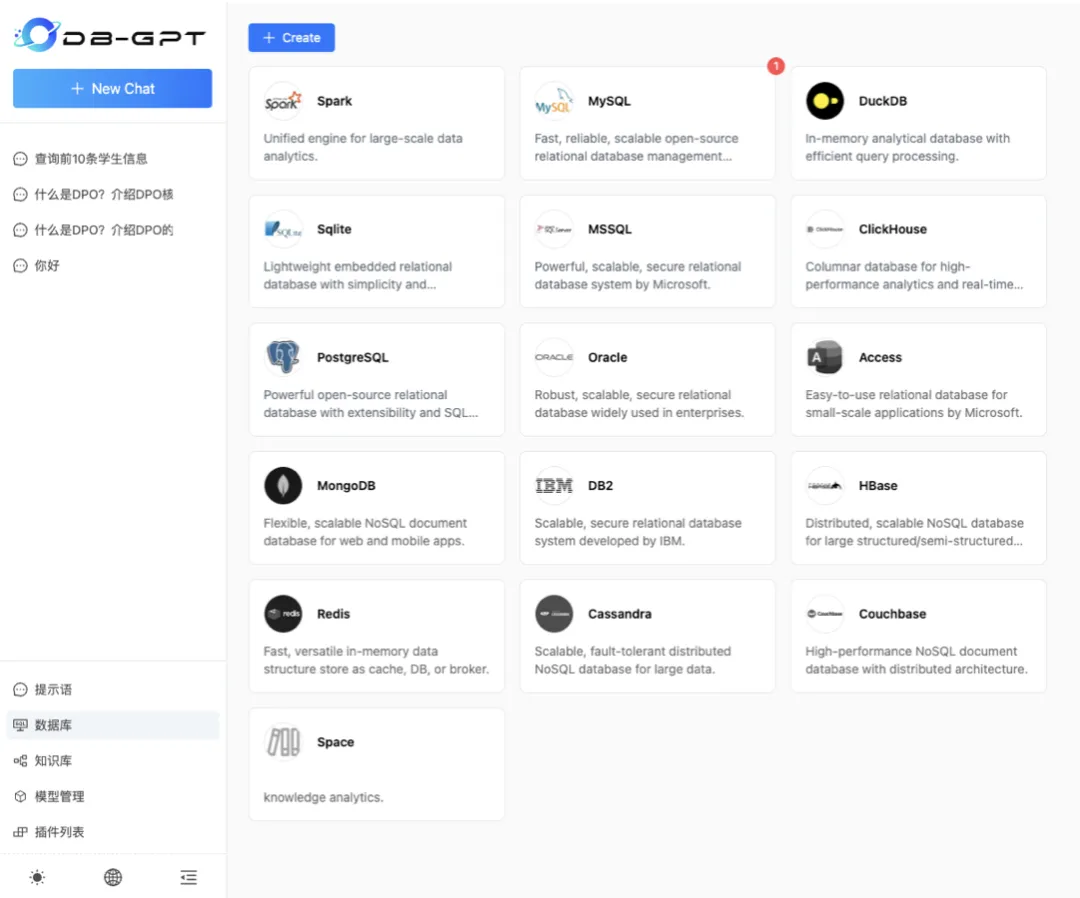
在左侧栏添加数据源,根据实际需求选择相应的数据库类型并完成添加。
这里我们以 MySQL 为例,演示的测试数据参见:测试样例。
开始数据对话
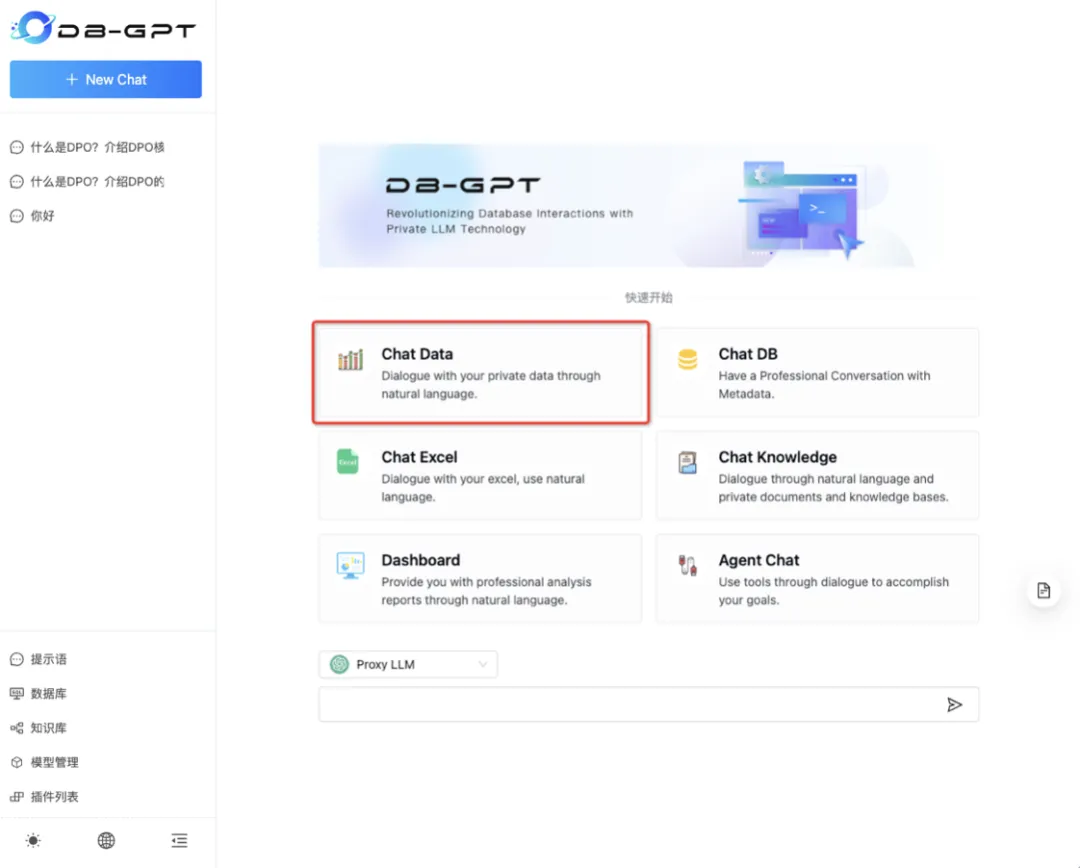
选择 ChatData 对话类型。