

在 VS Code 中使用 GitHub Copilot Chat 集成 GenStudio API
GitHub Copilot Chat 是 GitHub 推出的 AI 编程助手,可在 VS Code 中使用。通过 InfiniAI Copilot 扩展,您可以使用自己的 GenStudio API 密钥为 VS Code 的 Copilot Chat 提供模型支持,享受更灵活且经济实惠的 AI 编程体验。
提示
- 确保您的 VS Code 版本是最新的,并准备好您的 GenStudio API 密钥。
- 如果找不到配置,建议仔细阅读详细配置说明。
获取 API 接入信息
在配置之前,您需要先确定所选的服务模式以获取对应的 API Key。
注意
在调用接口时,不同的应用或客户端工具可能需要您输入完整的 Endpoint(Base URL + 具体路径),或者分别输入 Base URL 与路径。请根据所用工具的要求提供以下参数。
Infini 编码套餐 (Coding Plan)
适用于订阅了预付费编程套餐的开发者,提供专享配额与预算控制。Coding Plan 使用专用的 Base URL 和 Endpoints,请根据您的客户端工具支持的协议(OpenAI 兼容或 Anthropic)来配置。详见 Infini 编码套餐。
API Key:前往编码套餐页面创建 API 密钥。Infini 编码套餐专用 API 密钥均带有
sk-cp-前缀。重要
- Infini 编码套餐 (Coding Plan) 要求使用 InfiniAI Copilot 扩展 最低版本为 0.1.8。
- Infini 编码套餐 (Coding Plan) 仅支持部分模型。实际支持情况请以平台编码套餐页面显示为准。
OpenAI (OpenAI Compatible)
- Base URL:
https://cloud.infini-ai.com/maas/coding/v1 - Endpoints
- Create Chat Completion:
/chat/completions - List Models:
/models
- Create Chat Completion:
- Base URL:
Anthropic (Anthropic Messages)
- Base URL:
https://cloud.infini-ai.com/maas/coding - Endpoints
- Create a Message:
/v1/messages - List Models:
/v1/models
- Create a Message:
- Base URL:
GenStudio 通用 LLM API
适用于按量付费、包并发服务,或希望免费体验(基础服务)的用户,可用于大语言模型、生图模型、视频模型等。GenStudio 通用 LLM API 使用平台通用的的 Base URL 和 Endpoints,请根据您的客户端工具支持的协议(OpenAI 兼容或 Anthropic)来配置。
API Key: 创建以
sk-前缀的 API 密钥。详见 GenStudio API 快速集成。注意
GenStudio 通用 LLM API 服务有 API 频率限制。租户在 GenStudio 的服务等级决定了 API 调用是否计费,以及享受的 API 频率上限。详见 LLM API 计费规则。
OpenAI (OpenAI Compatible)
- Base URL:
https://cloud.infini-ai.com/maas/v1 - Endpoints
- Create Chat Completion:
/chat/completions - List Models:
/models
- Create Chat Completion:
- Base URL:
Anthropic (Anthropic Messages)
- Base URL:
https://cloud.infini-ai.com/maas/ - Endpoints
- Create a Message:
/v1/messages - List Models:
/v1/models
- Create a Message:
- Base URL:
快速开始
只需几个简单步骤,即可开始您的 GenStudio Copilot 之旅:
- 安装 VS Code:确保已安装 Visual Studio Code 1.104.0 或更高版本。
- 安装扩展:
- 设置 API Key:按
Cmd+Shift+P/Ctrl+Shift+P打开命令面板,输入Infiniai: Set InfiniAI Apikey,在弹窗中选择以下服务模式之一,输入专用的 API Key。- Standard Plan:按量计费
- Coding Plan: Infini 编码套餐
- 打开 Copilot Chat:在 VS Code 中打开 GitHub Copilot Chat 界面。
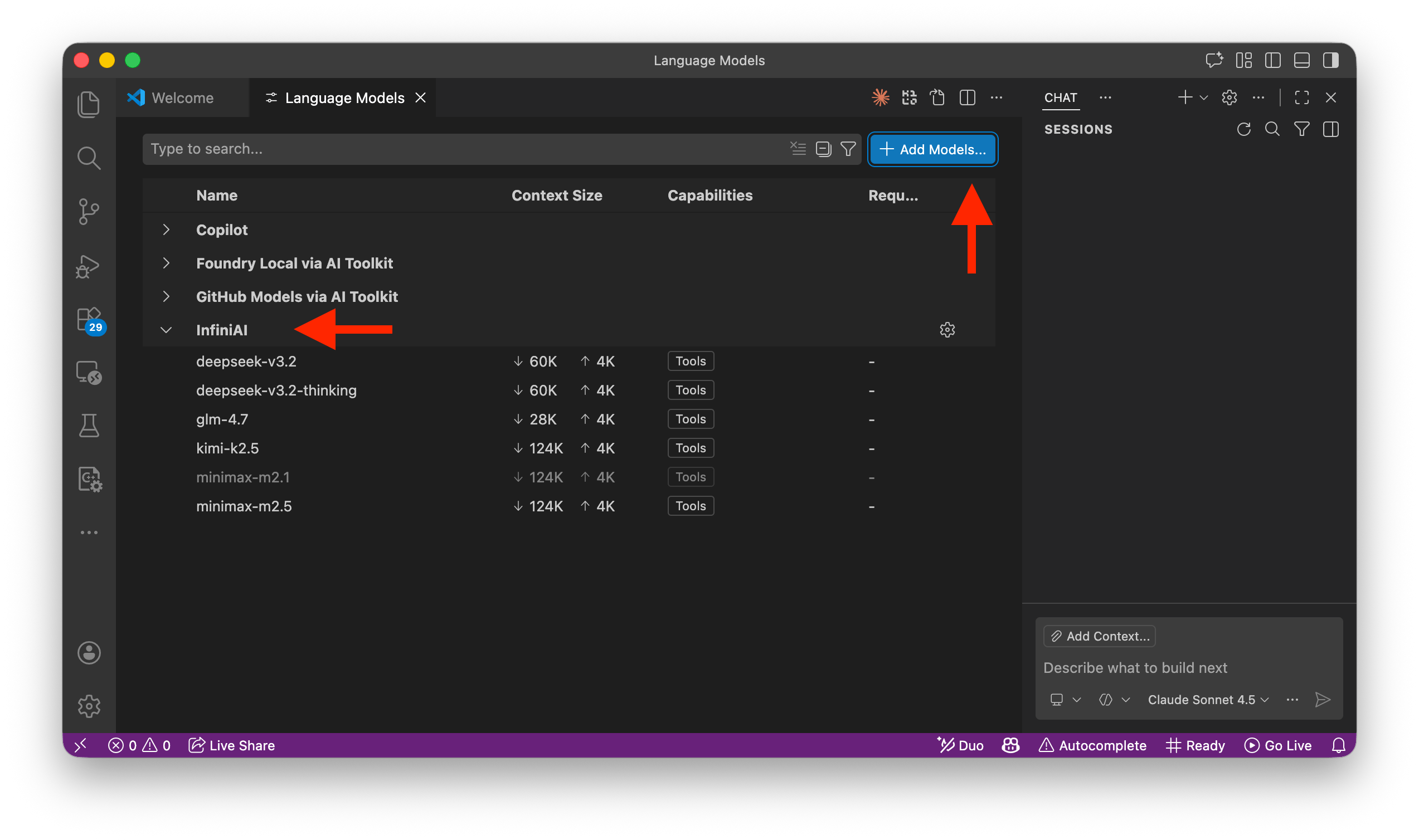
- 管理模型:点击聊天输入框下方的模型选择器,选择「Manage Models...」。
- 选择 InfiniAI:点击「Add Models」,选择「InfiniAI」提供商。
- 选择模型:在模型选择器中选择您想要使用的具体模型,设置为可见状态(下图为 Coding Plan 可用的模型)。
详细配置说明
如果根据「快速开始」未能完成配置,建议根据下方详细配置说明逐步操作。
版本要求
确保您的 VS Code 版本为 1.104.0 或更高。可通过以下方式检查当前版本:
GUI 方式:
- macOS:点击菜单栏 Code > 关于 Visual Studio Code
- Windows/Linux:点击菜单栏 帮助 > 关于
命令行方式:
bashcode --version
警告
如果命令行显示的版本低于 1.104.0,或者 GUI 显示的版本不符合要求,请前往 VS Code 官网 下载最新版本。
安装 InfiniAI Copilot 扩展
有两种方式可以安装:
方式 1:通过 VS Code 扩展市场
- 打开 VS Code。
- 点击左侧活动栏的扩展图标(或使用快捷键
Cmd+Shift+X/Ctrl+Shift+X)。 - 在搜索框中输入「InfiniAI」。
- 找到由
drewzhao发布的扩展,点击 安装。
方式 2:直接链接安装
- 点击 InfiniAI Copilot 扩展页面。
- 点击 Install 按钮,浏览器将提示打开 VS Code。
- 在 VS Code 中确认安装。
配置 API 密钥与服务模式
安装完扩展后,您需要通过命令面板配置您的 API 密钥与服务模式。这是连接 GenStudio 服务的关键步骤。
在 VS Code 中,按
Cmd+Shift+P(macOS) 或Ctrl+Shift+P(Windows/Linux) 打开命令面板。输入
Infiniai: Set InfiniAI Apikey并选择该命令。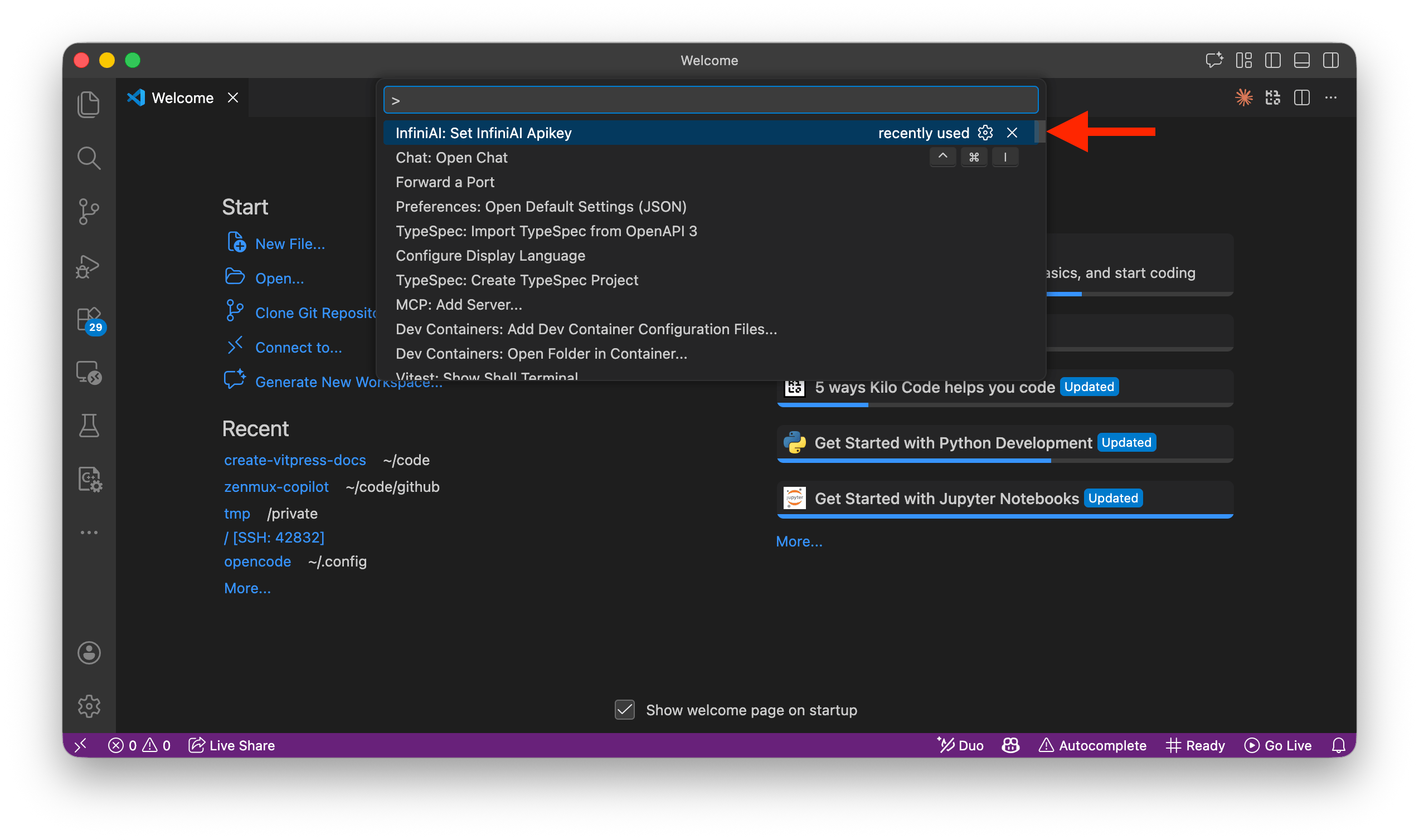
选择服务模式: 根据您拥有的 API Key 类型,选择「Standard Plan」或「Coding Plan」。
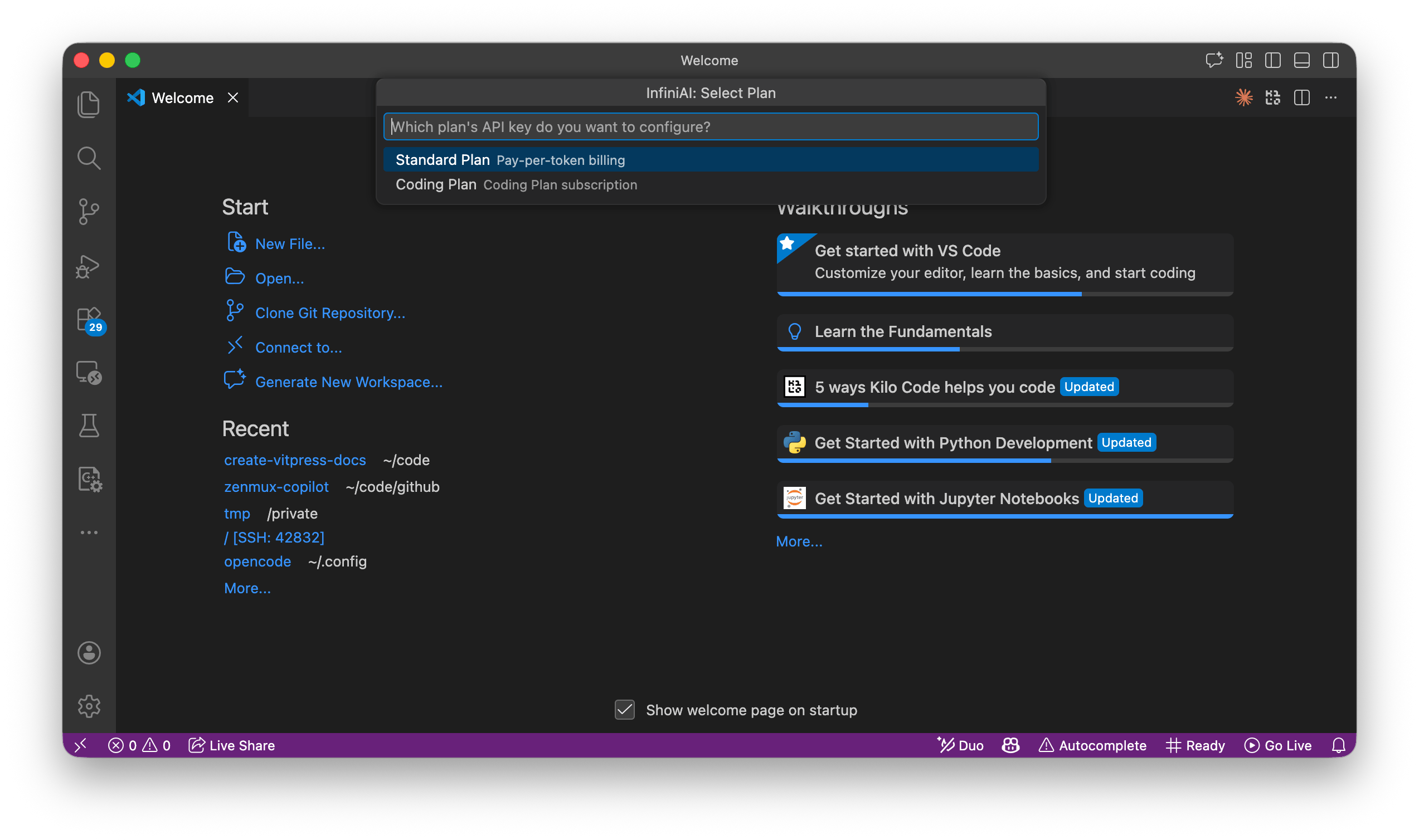
输入 API 密钥: 在顶部的输入框中粘贴您的 API Key,然后按回车键保存。扩展会自动验证并保存配置。
提示
扩展会自动根据您选择的模式配置 Base URL,无需手动修改设置。
- Standard Plan: 对应通用 LLM API (
https://cloud.infini-ai.com/maas/v1)。 - Coding Plan: 对应编码套餐 API (
https://cloud.infini-ai.com/maas/coding/v1)。
启用 InfiniAI 模型
配置完成后,您需要在 GitHub Copilot Chat 中启用 InfiniAI 提供的模型。
打开 GitHub Copilot Chat 侧边栏(点击左侧活动栏的 Copilot 图标,或按
Cmd+Shift+I/Ctrl+Shift+I)。点击聊天输入框上方的模型选择器(通常显示 "Copilot" 或当前模型名称)。
选择「Manage Models...」。
在弹出的菜单中点击「Add Models」,然后选择提供的「InfiniAI」。
在列表中勾选您想要在聊天中使用的模型(例如
glm-5、deepseek-v3等)。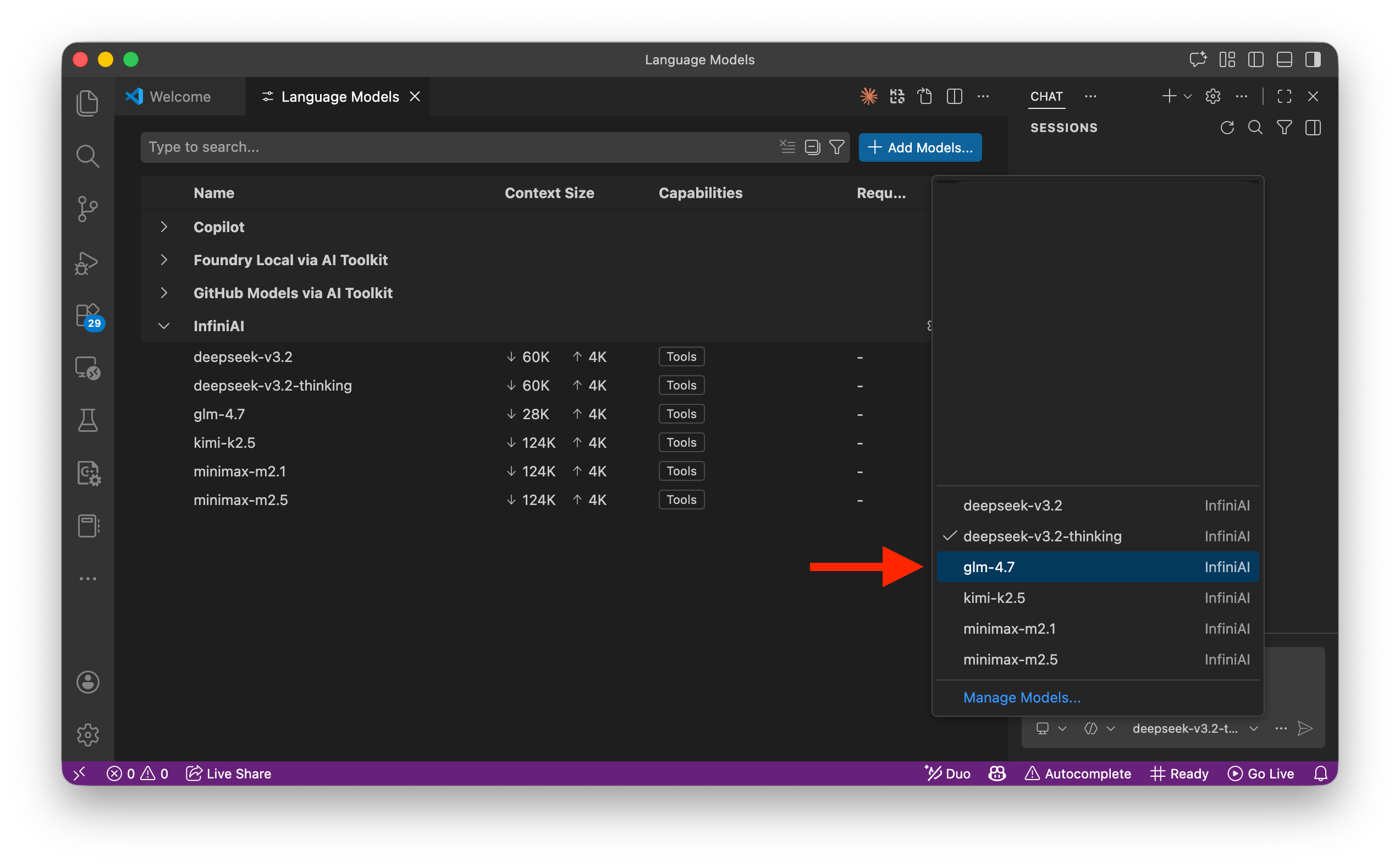
开始使用
配置完成后,您可以:
- 在模型选择器中切换不同的 GenStudio 模型
- 使用 Chat 界面与 AI 对话,获取编程帮助
注意
此扩展目前仅支持 Chat 对话功能(Ask/Edit/Agent/Plan)和编辑器内 Inline Chat,不提供编辑器内代码自动补全功能。
支持的模型
GenStudio 提供多种大语言模型,具体可用模型与服务模式有关。
Infini 编码套餐 (Coding Plan)
Infini 编码套餐 (Coding Plan) 仅支持部分模型。实际支持情况请以平台编码套餐页面显示为准,或以扩展插件展示的模型列表为准。
GenStudio 通用 LLM API
按量付费、包并发服务,或免费体验(基础服务)的用户,可以在模型广场查看完整的模型列表和详细信息。
图片理解功能
支持多模态/图片理解吗?
支持情况取决于具体模型。部分模型支持多模态输入(图片理解),例如 kimi-2.5 支持图片输入(Base64 编码方式)。不同模型的多模态能力可能存在差异,请以实际使用的模型为准。
开启图片理解
如果某些模型支持多模态但默认未启用图片输入功能,您可以通过 VS Code 设置强制开启:
- 打开 VS Code 设置(
Cmd+,/Ctrl+,)。 - 在搜索框中输入以下设置项之一:
- 强制启用图片输入:
infiniai.imageInputModels - 强制禁用图片输入:
infiniai.disableImageInputModels
- 强制启用图片输入:
- 输入模型名称(支持
*通配符),例如:kimi-*:为所有 kimi 系列模型启用图片输入kimi-2.5:仅为 kimi-2.5 模型启用图片输入
提示
当某些多模态模型名称不包含 -vision 等标识时,可使用 infiniai.imageInputModels 强制启用图片输入功能。
故障排除
如果在使用过程中遇到问题,请参考以下常见问题及解决方案。
API Base URL 配置不正确
全新安装情况下,无需手动配置 API Base URL。
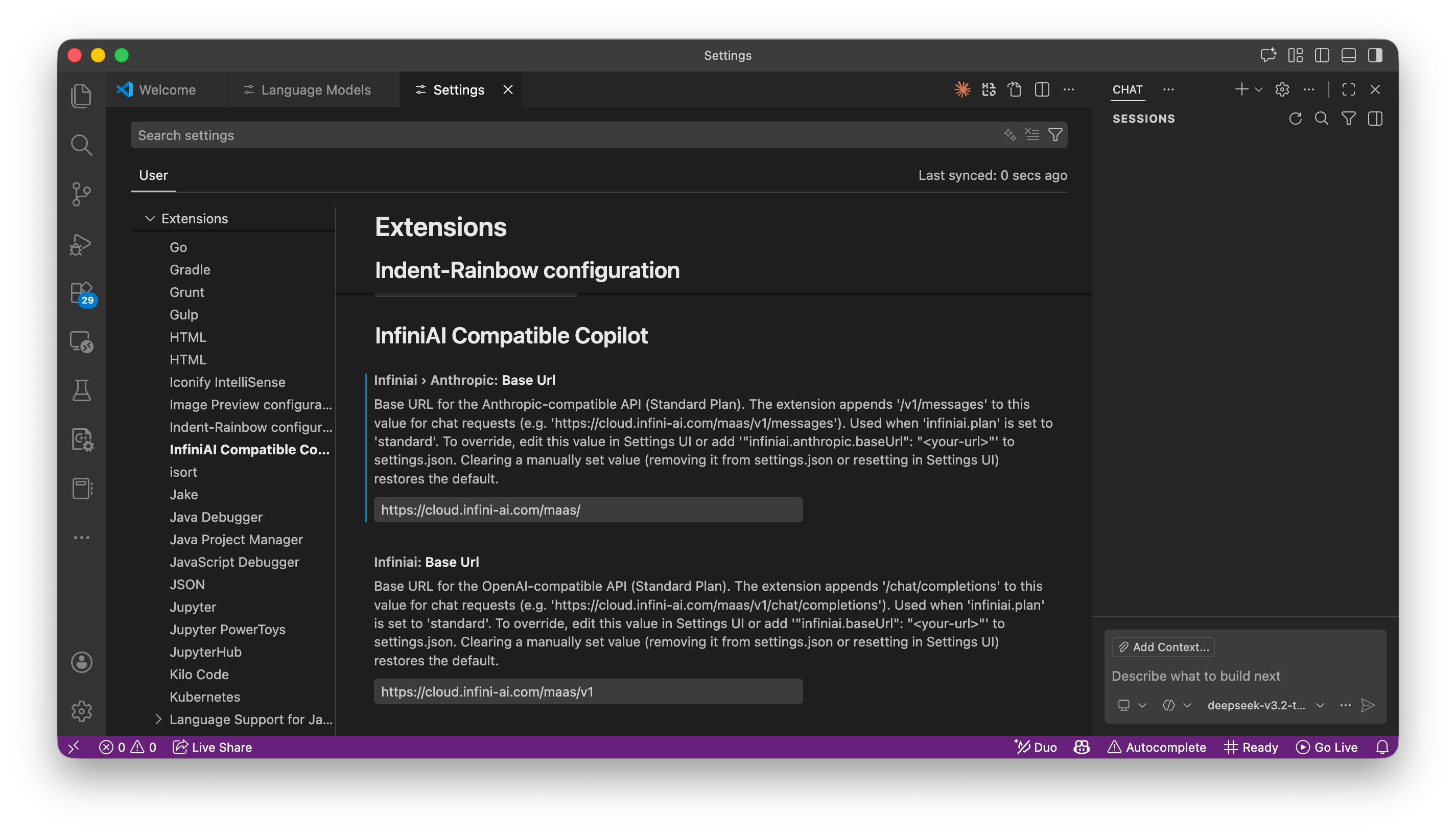
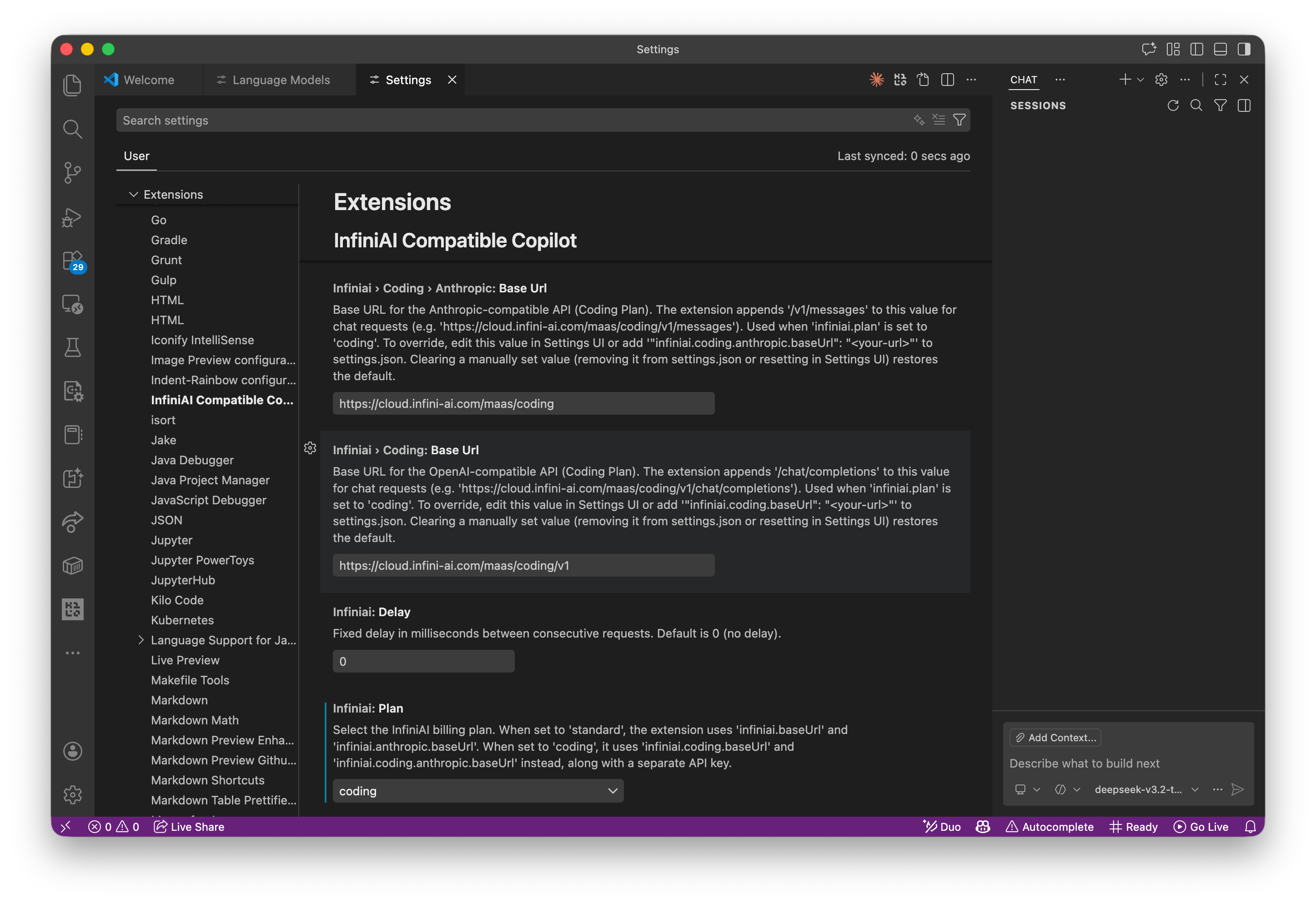
从旧版扩展升级,或曾经手动修改或 API Base URL 配置时,如果遇到问题,可参考以下配置:
GenStudio 标准 LLM API Base URL 配置示例:
Infini 编码套餐 Base URL 配置示例:
无法配置编码套餐
Infini 编码套餐 (Coding Plan) 要求使用 InfiniAI Copilot 扩展 最低版本为 0.1.8。
部分情况下,可能需要卸载旧版扩展插件并完全清除扩展配置缓存,然后重新安装。
API 密钥错误,看到「无效的 API 密钥」或「未授权」消息
- 检查输入的 GenStudio API 密钥是否正确,验证 API 密钥格式(通用 API 以
sk-开头,编码套餐以sk-cp-开头) - 关键:确认扩展设置中的 Base URL 与密钥类型匹配(通用 API 对应
/maas/v1,编码套餐对应/maas/coding/v1)
模型列表为空或无法加载
- 确认网络连接正常
- 检查是否已正确配置 API 密钥
- 尝试重新安装 InfiniAI Copilot 扩展
VS Code 版本过低无法安装扩展
- 更新 VS Code 到 1.104.0 或更高版本
- 访问 VS Code 官网 下载最新版本
代码补全不生效或响应缓慢
- 检查网络连接状态
- 切换到响应速度更快的模型(如 glm-4.5-air)
- 确认 API 频率限制未超额
相关资源
更多关于 GenStudio API 的使用说明,请参考以下文档。