

SSH 公钥管理
智算云平台提供便捷的平台级 SSH 公钥管理功能,您只需一次上传自己的 SSH 公钥,平台将自动在 AIStudio 开发机和 AICoder 中注入该公钥,确保您的 SSH 公钥一处上传,处处可用,极大简化了密钥管理流程,提升了使用效率。
适用服务范围
SSH 公钥管理适用于智算云平台以下服务:
- 远程登录一站式 AI 平台(AIStudio)的开发机
- 远程登录 AICoder
需要特别说明的是,SSH 公钥的注入是全局且无差别的。一旦上传,该公钥将被自动注入到您账号下所有的 AIStudio 开发机和 AICoder 实例中。平台不支持针对特定实例类型(例如仅注入开发机而不注入 AICoder)或特定单个实例进行选择性注入。
生成 SSH 公钥
智算云平台不负责生成 SSH 密钥对。您需要在本地自行生成。Linux/macOS 用户以及 Windows 10/11 用户通常可以使用终端中的 ssh-keygen 命令生成;Windows 用户也可以使用 PuTTYgen 等第三方工具生成。
信息
基于 SSH 公私钥对的验证允许用户通过一对加密密钥实现无密码登录,提升了远程服务器管理的安全性和便捷性。关于 SSH 原理的深入介绍,建议参考阮一峰的 SSH 教程。
上传 SSH 公钥
SSH 公钥管理页面列出了当前用户的所有 SSH 公钥。
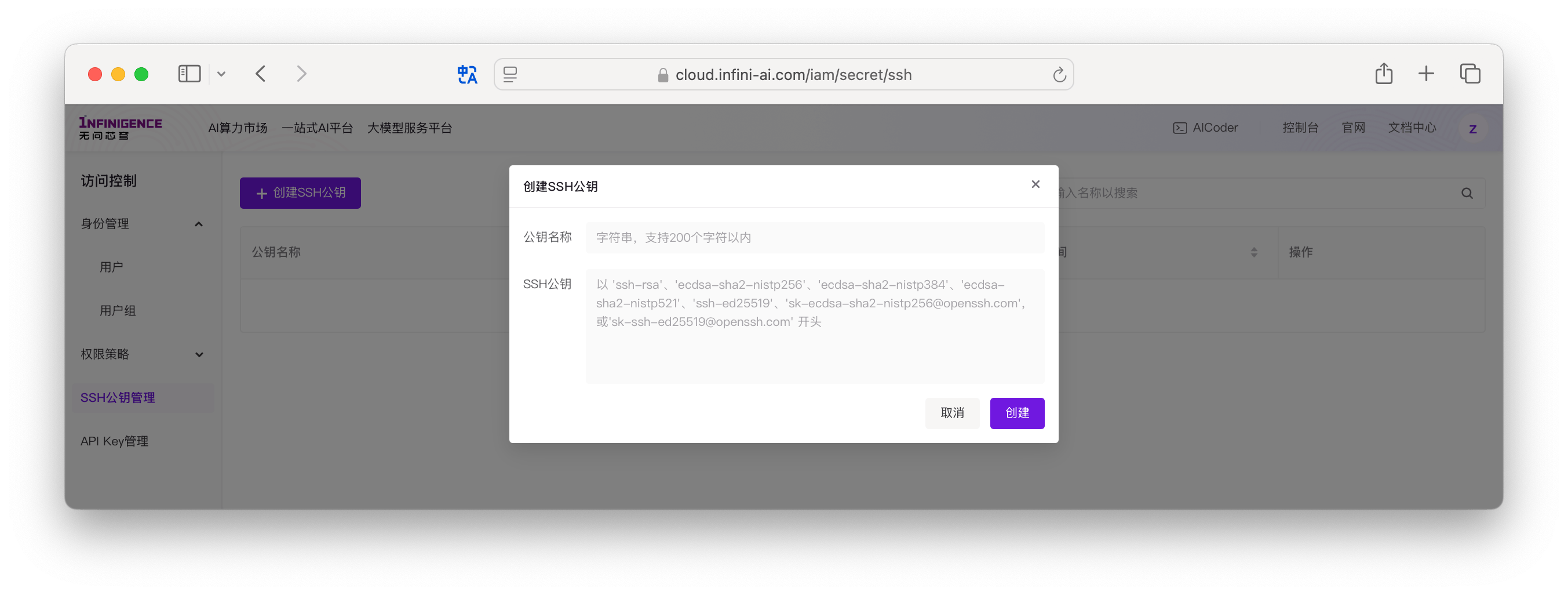
信息
- 新增的 SSH 公钥将在下一次开发机/AICoder 重启时生效。
验证 SSH 公钥
如果您是第一次配置 SSH 公钥,可能会觉得这个过程有些抽象。为了让您更直观地确认配置已生效,我们可以登录到实例中,亲眼看到平台为您注入的公钥。这不仅能验证配置成功,也能帮助您理解平台是如何管理这些密钥的。
以下步骤适用于开发机与 AICoder。
新建一台开发机,或重启(关闭重开)一台开发机。如果使用 AICoder 验证,请在打开 AICoder Shell 窗口后,手动点击左上角的「一键重启」图标。
检查
~/.ssh/authorized_keys文件来验证公钥是否已成功注入。language-shellcat ~/.ssh/authorized_keys平台注入的公钥会被包含在
#### PLATFORM-MANAGED KEYS BEGIN ####和#### PLATFORM-MANAGED KEYS END ####标记之间。language-shellroot@aic-c7wrplj4qfj54bs4-aicoder-0:~# cat .ssh/authorized_keys #### PLATFORM-MANAGED KEYS BEGIN #### #### 如手动添加公钥,请勿写入此区域内 #### ssh-ed25519 AAAAC3NzaC1lZDI1NTE5BBBBIJdlUKh/Wy2SlZ3tpNxqd9dN0t+gU/VyaOoGuVRcS9eD janedoe@infini-ai.com #### PLATFORM-MANAGED KEYS END #### # 以下是手动添加的 SSH 公钥 ssh-ed25519 AAAAC3NzaC1lZDI1NTE5AAAAIJdlUKh/Ax3YlZ3tpNeqd9dN0t+gU/VyaOoGuVRcS9eD janedoe@infini-ai.com root@aic-c7wrplj4qfj54bs4-aicoder-0:~#
删除 SSH 公钥
删除操作会从 SSH 公钥管理中移除该 SSH 公钥,但是无法影响运行中的开发机/AICoder 示例。从 SSH 公钥管理页面删除的 SSH 公钥将在下一次开发机/AICoder 重启时移除。
常见问题
我还能手动添加、管理 SSH 公钥吗?
可以。
虽然平台提供了自动化的 SSH 公钥注入功能,但您仍然保留对实例内 ~/.ssh/authorized_keys 文件的完全控制权。
- 手动添加:您可以像在普通 Linux 服务器上一样,手动将公钥追加到
~/.ssh/authorized_keys文件中。需要注意的是,手动添加的公钥仅对当前实例生效,不会像平台托管密钥那样自动同步到您账号下的所有实例。 - 共存机制:平台注入的公钥位于
#### PLATFORM-MANAGED KEYS BEGIN ####和#### PLATFORM-MANAGED KEYS END ####标记之间。 - 注意事项:为了避免冲突,请不要修改或删除平台标记区域内的内容。该区域的内容会在实例重启时被平台重置。请将您手动管理的公钥放在这些标记之外(例如文件的末尾)。
root@aic-c7wrplj4qfj54bs4-aicoder-0:~# cat .ssh/authorized_keys
#### PLATFORM-MANAGED KEYS BEGIN ####
#### 如手动添加公钥,请勿写入此区域内 ####
ssh-ed25519 AAAAC3NzaC1lZDI1NTE5BBBBIJdlUKh/Wy2SlZ3tpNxqd9dN0t+gU/VyaOoGuVRcS9eD janedoe@infini-ai.com
#### PLATFORM-MANAGED KEYS END ####
# 以下是手动添加的 SSH 公钥
ssh-ed25519 AAAAC3NzaC1lZDI1NTE5AAAAIJdlUKh/Ax3YlZ3tpNeqd9dN0t+gU/VyaOoGuVRcS9eD janedoe@infini-ai.com
root@aic-c7wrplj4qfj54bs4-aicoder-0:~#为什么关闭 AICoder 后 SSH 公钥仍未注入/生效?
关闭 AICoder Shell 页面并不会将 AICoder 实例关机。您需要手动点击 AICoder Shell 窗口左上角的「一键重启」图标,手动重启 AICoder 实例,使平台注入的 SSH 公钥生效。