

快速入门
本指南将帮助您快速上手智能体服务平台,从创建项目到掌握日常的高效操作。
创建项目
在智能体服务平台,您可以基于平台预置的智能体模版快速创建一个新项目。这些模版涵盖了编码助手、深度调研等多种场景,开箱即用。
- 进入平台首页或「智能体广场」。
- 选择一个符合您需求的预置智能体模版。
- 点击创建,即可进入项目工作台。
项目工作台概览
项目工作台采用高效的三栏式布局,旨在提供流畅的交互与开发体验:
- 左侧栏(项目列表):展示您的项目列表。您的个人项目会显示在上方,同一租户下其他成员的项目显示在下方,方便团队协作与切换。
- 中间栏(对话交互):这是您与智能体进行交互的核心区域。您可以在此输入指令,查看智能体的思考过程与回复。
- 右侧栏(产物预览):实时展示智能体生成的产物(Artifact)。
- 渲染预览:如果是 Web 页面或可视化内容,您可以直接看到渲染效果。
- 文件预览:查看生成的文件代码与结构。
- 下载与复制:您可以将生成的产物打包下载为 ZIP 文件,或直接复制任意文件的内容。

常用操作
在与智能体交互的过程中,平台提供了一系列便捷工具来优化您的体验:
复制与编辑提示词
- 复制提示词:如果您对某次交互的指令很满意,可以一键复制提示词以便复用。
- 编辑并重试:如果智能体的回复未达预期,您无需重新输入整段文字。直接点击「编辑并重试」,修改刚才的指令,让智能体重新生成结果。
恢复到检查点 (Restore to Checkpoint)
智能体会记录对话的关键节点。如果您希望尝试不同的指令方向,或者对当前的对话走向不满意,可以使用「恢复到检查点」功能。
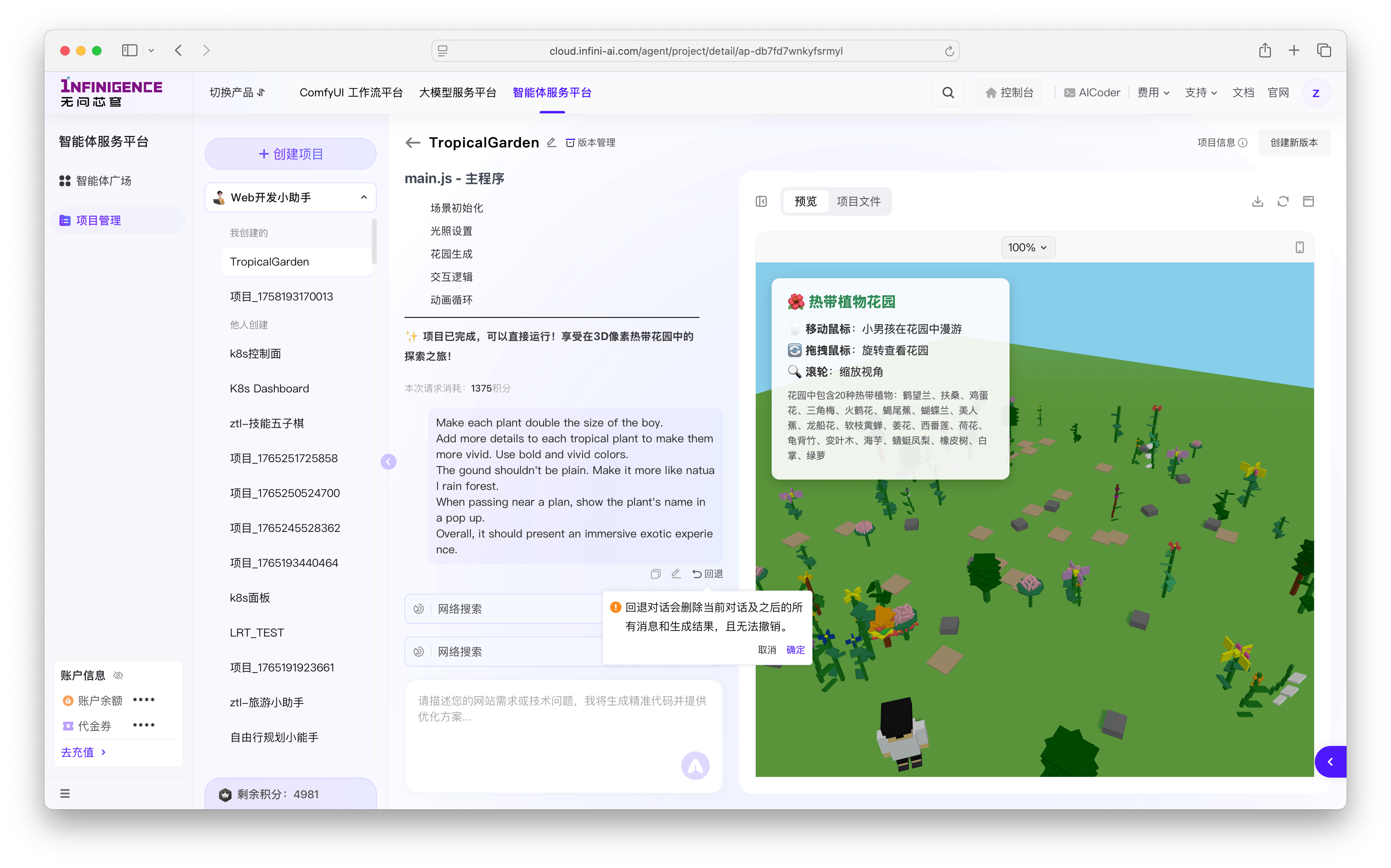
通过此功能,您可以将对话状态回溯到之前的某个时刻,重新开始引导智能体,而无需从头创建一个新项目。