

创建集合并导入知识
知识库集合保存实际被检索的向量数据。知识库组引用已经完成资料入库的 Collection。请先创建 Collection 并导入资料,再把 Collection 加入知识库组。
创建知识库集合
准备一个有权创建和管理知识库集合的账号,再按以下步骤创建集合。
打开 知识库管理。
也可从左侧导航进入 知识库管理。
展开 我的 Collection,选择 新建 collection。
输入便于内容负责人识别的 collection 名称,并在 说明(可选,最多 2000 字) 中填写说明。
选择 向量维度(可选)、chunk_overlap(可选) 和 distance(可选),或保留当前默认值。
选择 确认创建,并把新集合选为本次上传目标。
在 我的 Collection 列表中,向量模型(只读) 显示集合实际使用的向量模型标识,便于核对集合配置。这一列不能修改,也不是智能体回答问题时使用的语言模型。显示 暂未获取 时,表示暂时没有取得这项信息,不表示集合没有向量模型;稍后刷新,仍未显示时联系平台支持。
创建表单提供:
| 字段 | 设置建议 | 影响 |
|---|---|---|
| 向量维度(可选) | 如无明确的向量维度要求,保留页面默认值 | 决定 Collection 使用的向量维度 |
| chunk_overlap(可选) | 先保留页面默认值,再根据固定问题的检索结果调整 | 控制相邻分块重叠量 |
| distance(可选) | 如无明确的距离度量要求,保留页面默认值 | 控制向量距离计算方式 |
这些是集合创建参数,不是知识库组模板参数。需要改变向量维度或距离度量时,请新建 Collection、重新导入资料,并使用固定问题验证检索结果后再切换引用。
导入资料
根据资料来源选择对应的入库方式,并在提交前确认目标 Collection。以下流程分别适用于本地文档、飞书文档以及网页或 Sitemap。
上传本地文档
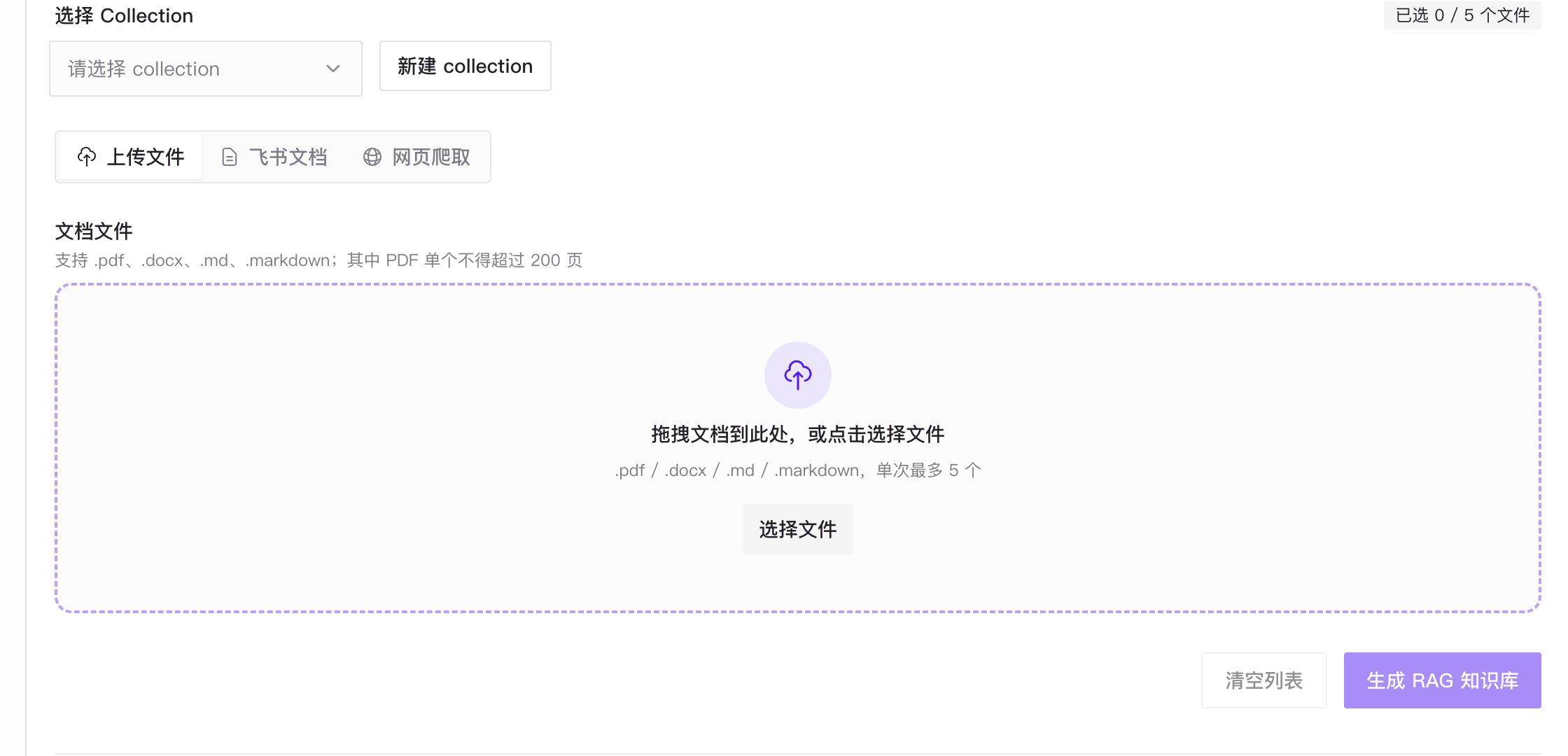
- 在 选择 Collection 中选择目标 collection。
- 选择 上传文件。
- 选择 选择文件,添加 PDF、DOCX、
.md或.markdown文件。 - 选择 预览 检查文件;发现错误文件时,选择 移除文件。
- 选择 生成 RAG 知识库。
单次最多上传 5 个文件;单个 PDF 最多 200 页。页面提交后会逐个解析、分块并生成 embedding。
本地文件任务不能使用 重跑。内容更新后,应重新上传新文件,并在确认新构建可用后处理旧构建记录和向量。
导入飞书文档
飞书文档入库使用独立的用户 OAuth 流程,不复用飞书渠道机器人的消息权限。
在飞书开放平台应用中登记页面显示的 OAuth 回调地址。
按页面 权限推荐 开通以下范围:
docx:document:readonlydrive:drive:readonlydrive:file:readonlywiki:wiki:readonlycontact:user.base:readonlyboard:whiteboard:node:readdrive:drive.metadata:readonlysheets:spreadsheet:readonlybitable:app:readonly
填写 应用 ID、应用密钥和知识空间 ID。
选择 飞书登录 并完成授权。
在 飞书文档 ID 中输入 Wiki 页面 token 或文档
obj_token。需要摄入知识库子页面时,选择 递归爬取子文档(知识库页面含子页面时可选)。
选择 摄入飞书文档,并检查构建任务。
授权 Token 保存后仍会过期。重跑飞书任务前,确认当前页面显示 已登录飞书;授权失效时重新登录,而不是反复提交同一个失败任务。
爬取网页或 Sitemap
手动网页模式只处理明确输入且以 http:// 或 https:// 开头的 URL。Sitemap 模式先解析 sitemap.xml,显示可访问 URL 数量和被过滤数量,再提交摄入。
网页摄入获取静态 HTML:
- 不执行 JavaScript,SPA 页面可能无法提取正文。
- 不自动跟随页面内链接。
- 只爬取手动输入或 Sitemap 解析得到的 URL。
需要周期更新时,可以为网页或 Sitemap 任务选择每 12 小时、每天、每 3 天或每 7 天自动重跑。取消活跃定时任务会停止后续触发,不会自动删除已有构建结果。
管理入库任务和内容
资料提交后,通过构建历史确认任务和内容状态;资料发生变化时,再按来源选择重跑、重新上传或清理不再需要的记录。
检查任务状态和日志
在同页 构建历史 中按任务、collection 或状态检查结果。任务进行中时等待完成;失败时先打开 日志,再根据明确错误处理源文件、权限、网络或上游服务问题。
验证至少包括:
- 任务进入成功状态。
- 日志没有解析、embedding 或写入错误。
- 任务显示的 collection 与目标一致。
- 文档或 URL 列表与提交内容一致。
- 定时任务存在时,同时检查最近触发时间、最近一次执行结果和对应构建任务。页面显示的 上次成功任务 可能来自更早一次执行,不能证明本次重跑成功。
不要只凭“提交成功”判断资料已经可检索。
定时任务已触发但尚未生成构建任务时,先区分正在执行、执行失败和本次未生成任务等提示,再查看日志。最近一次执行失败时,即使页面仍保留以前成功的任务 ID,也应先处理失败原因。
重跑或更新内容
网页和 Sitemap 任务可以直接重跑。飞书任务也可以重跑,但必须使用当前有效的飞书授权。本地上传任务需要重新选择文件上传。
重跑不一定是无中断更新。部分已有集合会先清理旧检索数据,再重新导入;页面提示这种处理时,导入期间检索结果可能短暂缺失,应在维护窗口操作或先用独立测试集合验证。若页面提示旧数据无法清理、重跑可能产生重复内容,不要连续重跑或直接删除生产集合;记录目标集合、任务 ID 和提示,请管理员确认清理或迁移方案,再验证检索结果。
更新生产内容时:
- 记录旧任务和固定验收问题。
- 一次只提交一个重跑或新上传任务,不要在任务仍在运行时重复提交同一更新。
- 等待任务成功,并打开 日志 确认没有解析、权限、网络或上游服务错误。
- 在智能体实例中重新执行固定问题。
- 确认引用、答案和无答案行为符合预期。
- 最后清理不再需要的旧记录。
删除构建记录或集合
删除对象的后果不同:
- 构建记录:删除对应构建历史,并可能移除该任务写入的检索内容。删除前确认相关内容是否仍需保留,删除后使用固定问题复核检索结果。
- 定时任务:停止后续自动重跑,保留已经构建的内容。
- 知识库组实例:删除组实例,不自动删除 Collection。
- Collection:删除平台中的 Collection 及其索引数据;已有构建历史需要单独处理。
删除 Collection 前,先检查知识库组模板、知识库组实例和智能体模板引用。删除后仍保留的知识库组配置会指向不存在的数据集合。
验证智能体检索结果
把 Collection 加入知识库组并将该组添加到智能体模板后,创建或更新测试智能体实例。使用以下问题验证:
- 单一文档可以明确回答的问题。
- 需要跨文档组合的问题。
- 资料中不存在答案的问题。
- 内容更新前后答案应发生变化的问题。
完成提问后,按配置到运行的顺序检查:
- 打开知识库组实例详情,在 引用的知识库集合 中确认目标 Collection 资源 ID。操作方法参见查看知识库组实例引用的 Collection。
- 在智能体模板的 插件 页签中确认关联的是预期知识库组实例。
- 在智能体实例的 Trace 中展开知识检索调用,核对
collection_name与目标 Collection 的资源 ID。
构建任务、知识库组引用、插件关联、智能体实例调用和答案质量都通过后,本次知识更新才完成验证。
需要一套包含虚构资料、固定问题、Trace 检查和失败恢复的完整样例时,参见构建可追溯的企业知识助手。