

使用技能组为智能体提供一组 Skill
技能组把一个或多个 Skill 组合起来,供智能体按当前任务选择。例如,售后服务技能组可以同时包含退款判断、客诉升级和服务记录整理三个 Skill;智能体只在请求需要时激活其中匹配的 Skill,不会在每次请求中依次运行组内所有 Skill。
使用技能组前,请先创建和维护可复用的 Skill。如果只需要一段始终生效的简短说明,可以直接写入系统提示词;如果任务需要运行命令、脚本或调用外部服务,还要为智能体配置相应的沙箱或工具。
理解技能组如何进入智能体
智能体模板可以关联一个已有技能组实例,也可以关联技能组模板。这两种方式都为智能体提供相同类型的 Skill 激活和资源读取能力,区别在于多个智能体实例是共享一个技能组,还是分别获得自己的技能组副本。
在共享路径中,所有智能体实例使用同一个技能组实例。在独立路径中,每次创建智能体实例时,平台都会按技能组模板生成一个新的技能组实例,并把这个副本交给对应的智能体实例使用。
选择共享技能组或独立技能组
根据 Skill 组合是否需要集中维护,以及不同智能体实例以后是否可能采用不同组合,选择已有技能组实例或技能组模板。
| 需要的结果 | 选择 | 创建智能体实例时发生什么 | 后续变更的影响 |
|---|---|---|---|
| 所有智能体实例使用同一套、集中维护的 Skill 组合 | 已有技能组实例 | 不创建新的技能组;所有智能体实例使用同一个已有实例 | 修改这个共享实例可能影响所有引用它的智能体实例 |
| 每个智能体实例获得自己的 Skill 组合副本 | 技能组模板 | 为每个智能体实例生成一个独立技能组实例 | 更新对应智能体实例时,重新应用当前技能组模板 |
渠道用户通过 /init 创建专属智能体实例,并且技能组也需要相互独立 | 技能组模板 | 创建专属智能体实例时同时生成专属技能组实例 | 更新实例前检查来源模板,避免覆盖副本中的调整 |
当前控制台中的技能组模板用于保存 Skill 组合,不会在创建智能体实例时要求填写额外的技能组参数。因此,只有需要独立副本时才选择技能组模板;所有智能体实例应始终使用相同组合时,优先复用一个经过验证的技能组实例。
注意
技能组模板会生成副本,不会持续同步
修改技能组模板后,新创建的智能体实例采用新的模板内容;已有智能体实例在编辑并保存时重新应用当前模板。直接修改生成的技能组副本,可能在下一次智能体实例更新时被覆盖。请先更新测试智能体并核对 Skill 组合,再处理生产实例。
警告
修改共享技能组前检查引用
一个技能组实例可以被多个智能体模板和智能体实例共同使用。修改其中的 Skill 组合前,请先确认所有引用方都可以接受这次变化;需要分阶段发布时,请创建新的技能组实例并先在非生产智能体实例中验证。
控制台要求为每个 Skill 完成版本选择。该配置用于沙箱 Skill 文件准备,但不能据此认定通过 Skill 能力读取的说明和资源也固定在同一版本。需要同时使用这两条路径时,请分别核对实际内容;具体方法参见让运行中的智能体使用经过验证的 Skill 版本。
创建技能组资源
先完成上述共享范围选择,再创建一个可共享的技能组实例,或创建一份用于生成独立副本的技能组模板。
使用有权创建和管理技能组资源的账号完成以下操作。遇到权限提示时,请联系管理员按排查权限问题检查授权。
打开 技能组管理。
创建共享的技能组实例
技能组实例可以直接选择已有 Skill 进行创建,不需要先创建技能组模板。后续把这个实例添加到智能体模板时,从该模板创建的智能体实例会共同使用它。
- 选择 技能组。
- 新建技能组,并填写名称和描述。
- 从可选 Skill 中添加需要的 Skill。
- 为每个已选 Skill 完成控制台要求的版本选择,记录预期版本和用于验证内容的样例。
- 创建技能组,并在技能组列表中确认名称、Skill 数量和更新时间。
创建用于生成独立副本的技能组模板
需要让多个智能体实例使用同一组 Skill,但各自保留独立的技能组配置时,先创建用于生成副本的技能组模板。
选择 技能组模板。
选择 新建技能组模板。
填写 技能组模板名称 *和描述。
在 技能选择 中选择需要的 Skill,完成控制台要求的版本选择,再加入模板。
- 加入选中的 Skill:选择 添加选中 >。
- 加入当前列表中的全部 Skill:选择 全部添加 >>。
选择 创建。
模板只保存以后自动生成独立副本所需的基线。创建模板本身不会生成技能组实例。把模板关联到智能体模板后,平台会在创建智能体实例时复制模板中的 Skill 组合和已保存配置。
预先创建记录模板来源的技能组
需要提前准备一个记录模板来源的技能组时,可以从模板详情页创建。
在模板详情页选择 新建技能组。
注意
此入口只带入模板 ID
此入口不会像创建智能体实例时那样自动复制模板内容,仍需自行填写技能组配置。
填写名称和描述,重新选择需要的 Skill,并完成版本字段。
创建技能组,在 技能组 列表中核对模板 ID。
技能组都会出现在此列表中。模板 ID 有值,表示该技能组记录了对应的模板来源,但不表示内容会持续与模板保持一致;模板 ID 显示为
-,表示技能组是直接新建的。
将技能组用于智能体
把准备好的技能组实例或模板添加到智能体模板,再创建或更新智能体实例,使 Skill 组合进入运行配置。
将技能组添加到智能体模板
准备好技能组后,通过插件关联让它进入智能体实例配置。本流程同时适用于共享技能组实例和按模板生成独立副本两种方式。
编辑或创建智能体模板。
在 文件系统 中开启 启用文件系统,确保启用的工具中包含
read_file。只需读取 Skill 和参考文件时,选择 仅只读。注意
仅只读会替换当前文件工具选择
这个选项保留
ls、read_file、glob和grep。如果任务还需要写报告或修改文件,请按需保留相应工具,但不要移除读取 Skill 所需的read_file。“仅只读”不会限制沙箱命令或其他工具的写入能力。打开 插件配置。
单击 添加插件。
根据前面的共享范围选择 技能组 - 实例 或 技能组 - 模板,再选择目标资源。
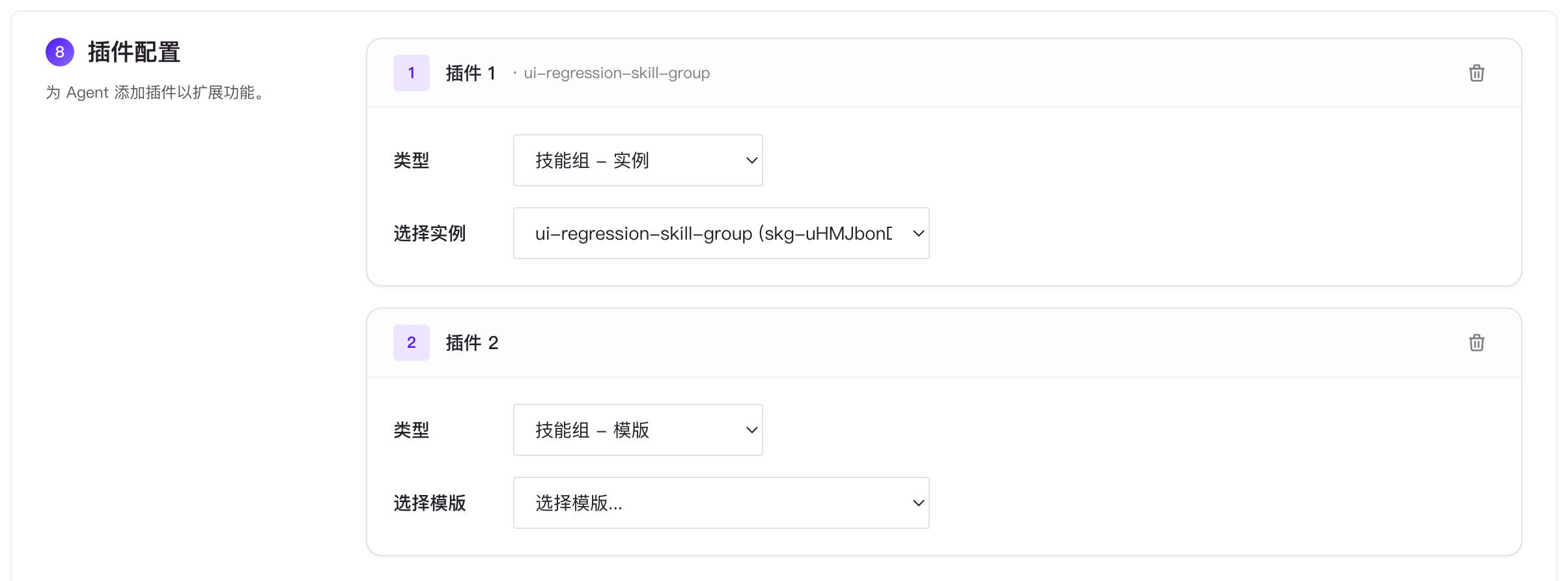
保存智能体模板。
在智能体模板详情页的 插件 页签中确认技能组类型、名称和资源 ID。
创建或更新智能体实例,使技能组关联和文件工具配置生效。
技能组为智能体提供候选 Skill,智能体按任务读取说明和相关资源;加入技能组不会自动执行 Skill 中的脚本。运行命令、处理文件或调用外部服务的方法参见为 Skill 配置执行能力。
验证共享或独立关系
创建或更新智能体实例后,根据所选路径检查资源关系:
- 选择已有技能组实例时,在智能体模板的 插件 页签中确认类型为 技能组 - 实例,资源 ID 与预期的现有技能组一致。
- 选择技能组模板时,先记录模板详情页中的关联技能组列表,再创建两个测试智能体实例。刷新模板详情页,确认新增了两个 ID 不同的技能组,并检查其中的 Skill 组合和已保存配置与模板一致。
然后验证 Skill 的实际运行行为:
- 用能明确触发目标 Skill 的输入测试。
- 在 Trace 中确认
read_file成功读取目标SKILL.md的内容;测试依赖其他文件时,再检查对应的读取结果。 - 使用只存在于目标版本中的短语或样例,确认实际解析的 Skill 版本。
- 用不会触发 Skill 的输入确认智能体不会无条件激活组内 Skill。
更新或删除技能组
变更技能组前,先判断当前对象是共享实例、由模板生成的独立实例,还是用于以后创建副本的模板,再按影响范围进行验证。
升级或回退技能组
- 共享技能组实例:先记录当前 Skill 组合,在新的测试技能组实例中验证目标组合,再让生产智能体模板改用已经验证的新实例。这样可以避免一次编辑同时改变所有引用方。
- 由模板生成的独立技能组实例:更新来源技能组模板,再逐一编辑并保存需要变更的智能体实例。核对生成技能组的 ID、Skill 组合和版本配置。
- 技能组模板:修改后先创建或更新非生产智能体实例,确认生成的技能组符合预期,再逐个处理生产实例。
回退技能组时重新使用先前记录并验证过的 Skill 组合和版本配置,更新相关智能体实例,再分别检查 Skill 内容读取和沙箱文件。技能组副本不会为同一个 Skill 隔离版本标记的变化;需要分阶段验证内容时,使用独立的测试 Skill 副本。
删除技能组模板或实例
删除前检查智能体模板和智能体实例的引用:
- 删除技能组实例不会删除其中引用的 Skill。
- 删除技能组模板不会自动删除此前由它生成的技能组实例。
- 删除共享技能组实例可能同时影响多个智能体实例。
先让所有引用方改用替代技能组并完成回归,再删除原资源。对于由模板生成的独立实例,请分别确认哪些实例仍在使用、哪些可以清理。