
预览 Web 应用
本页介绍如何使用 AIStudio 开发机的网页预览功能。借助此功能,您可以在 AIStudio 开发机实例上运行 Web 应用,并从智算云平台直接打开预览页面。
配置监听端口
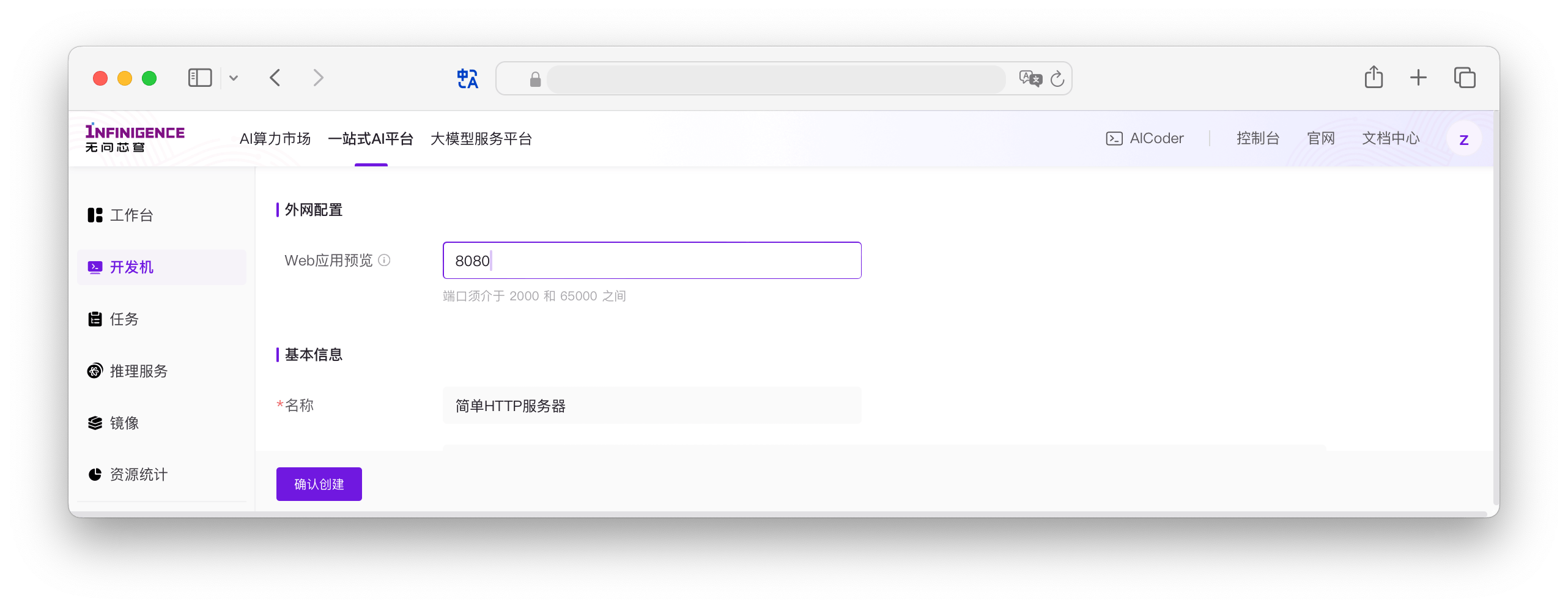
在创建开发机时指定需要监听的 Web 服务端口。也可以通过改配开发机配置监听端口。允许的端口范围为 2000 到 65000。当前仅支持配置一个 Web 应用预览端口。
启动 Web 应用
您可以在 AIStudio 开发机上运行任何监听 HTTP 请求的 Web 应用。网页应用必须在允许的 2000 到 65000 端口范围内侦听 HTTP 请求。这些端口仅供 AIStudio 平台代理服务访问,仅允许登录智算云平台的用户账号通过 HTTPS 进行访问。
简单的服务器示例
启动简单的 Python HTTP 服务器:
bash
cd `mktemp -d` \
    && echo '<html><body>Hello World</body></html>' >./index.html \
    && python3 -m http.server 8888 --bind 0.0.0.0
重要
在启动 Web 服务时,请绑定到所有网络接口(0.0.0.0)。部分 Web 服务默认绑定 127.0.0.1 或 localhost,请在启动时显示指定为 0.0.0.0,否则无法预览。
Jupyter Lab 示例
假设开发机上已安装 Jupyter Lab,已配置 Web 应用预览端口号(例如 9999)。
启动 JupyterLab 服务,并绑定到所有网络接口(0.0.0.0)。
bash
# 假设当前开发机 Web 应用预览端口号已被配置为 9999,则需要使用 --port 指定同样的端口号
jupyter lab --no-browser --ip 0.0.0.0 --port=9999 --allow-root
📖 在 AIStudio 开发机上安装和使用 Jupyter Lab
预览应用
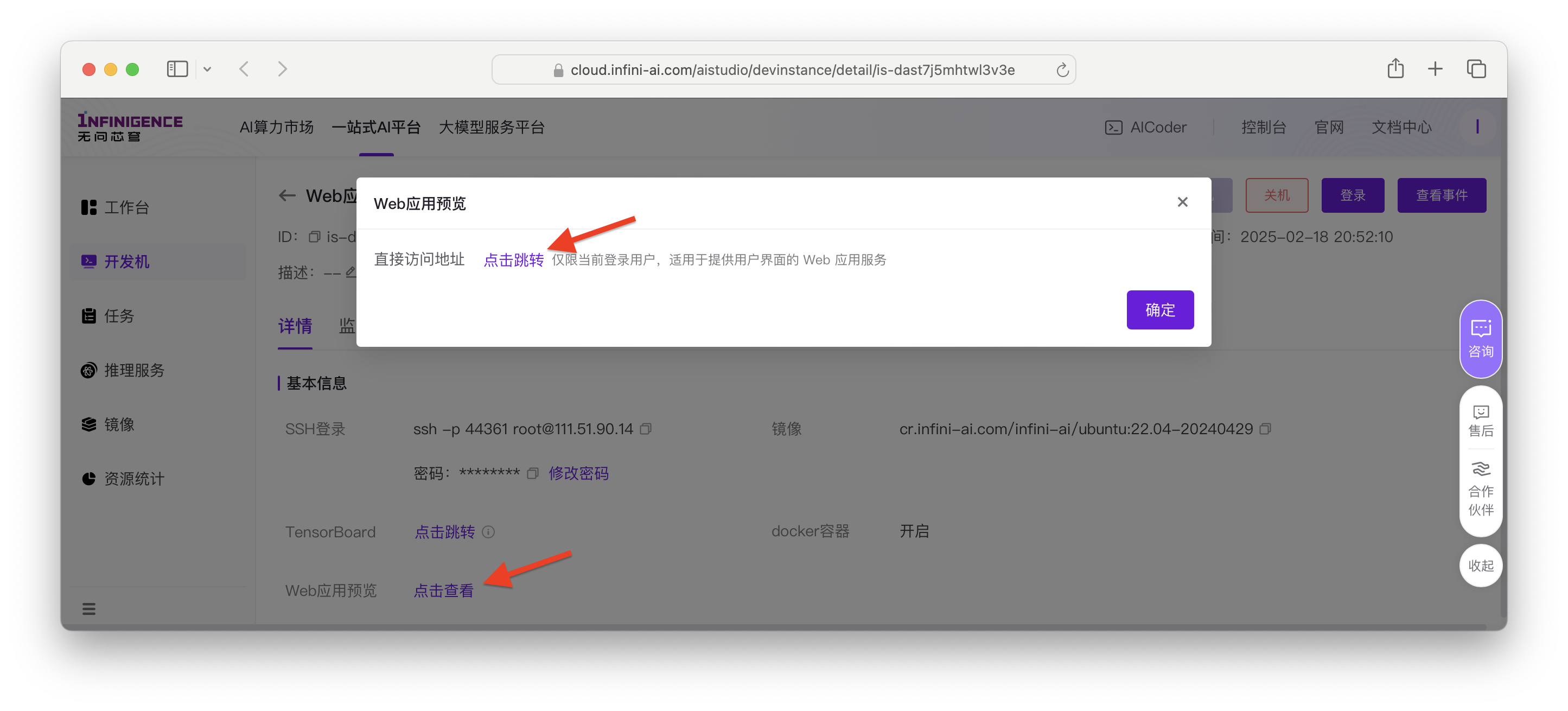
进入开发机详情页,找到 Web 应用预览,点击查看,AIStudio 会在新的浏览器窗口中打开其代理的预览网址。